√100以上 プレミア ショートカットキー 移行 313909-プレミア ショートカットキー 移行
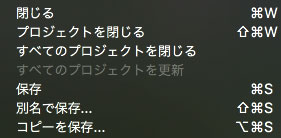
Adobe Premiere Pro Cc 手で覚える ショートカットキー 作業が格段に早くなる設定 Miyabixphoto
録音を止めるには、スペースキーを押します。スペースキーを押して録音を止めると、タイムライントラックに録音した素材が書き込まれます。 これで、録音が一通り完了しました。 録音した音声のボリューム調整 最後に、録音した音声のボリューム調整の方法です。∞dB〜60dBで 今回は、Premiere Proでファイルを収集し、他のPCへデータ移行する方法をご紹介します。 プロジェクトマネージャーという機能を使うことでスムーズな移行ができますので参考にして見てください。 手順1:収集したいプロジェクトファイル(prprojファイル)を開く まず、収集したいブロジェクトを開いてください。 次に、 プロジェクトパネルを表示 して
プレミア ショートカットキー 移行
プレミア ショートカットキー 移行- DaVinci Resolveで使える便利なショートカットキーまとめ カラコレ・カラーグレーディングで人気のモニターディスプレイ3選 知らないとクビになる?カラーグレーディングと撮影の常識 カラーグレーディングに対応する個人向け一眼カメラ5選 小予算の映像Premiere Proショートカットキーを Final Cut Pro 7 にする Final Cut Pro からPremiere Pro への移行において、最初は「ダブルクリックの挙動の違い」に戸惑うかもしれません。 以下、タイムラインのクリップをダブルクリック(Enterキー押下)した際の挙動について。 Final Cut Pro の場合: モーションやエフェクトが適用された状態で、ビューアで開く(インアウト点の変更でトリミング可

プレミア操作についてのご質問 Adobe Support Community
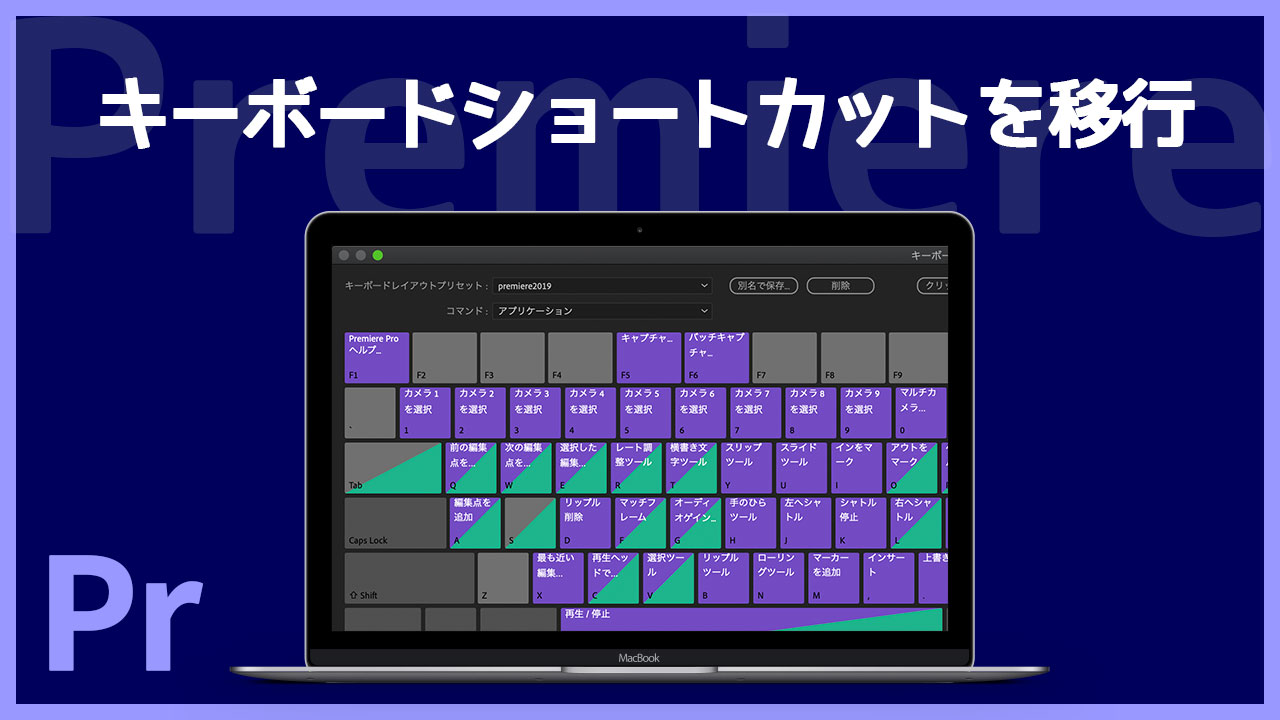
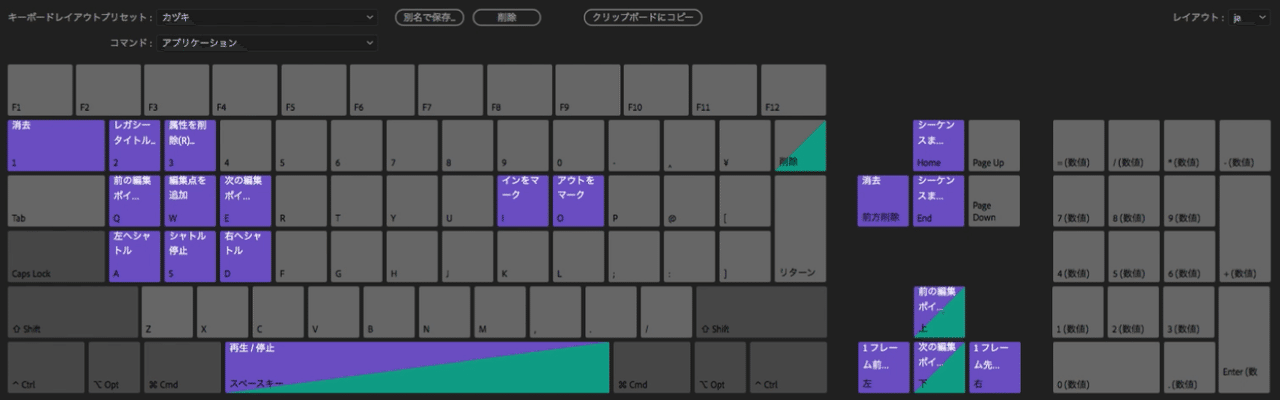
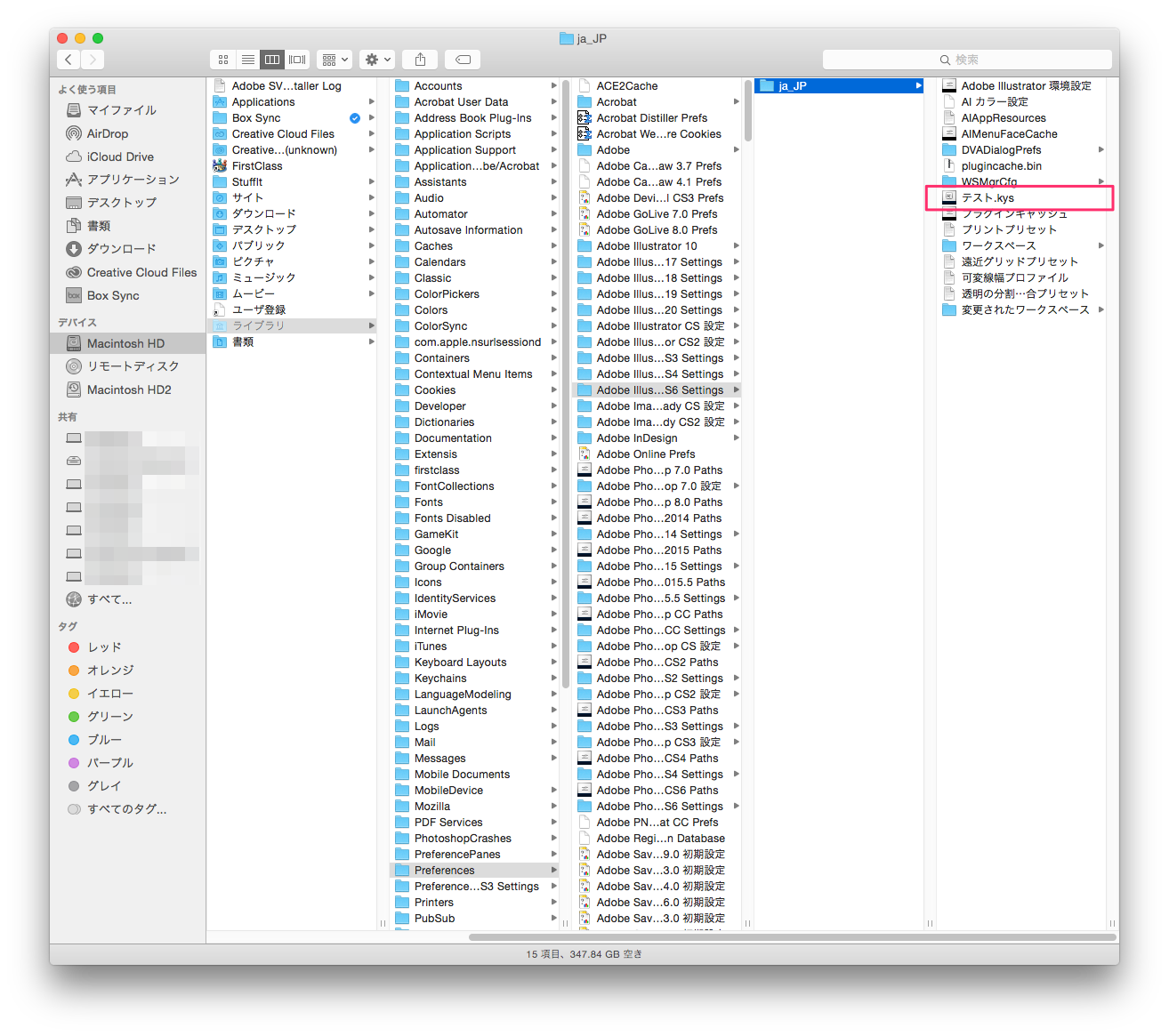
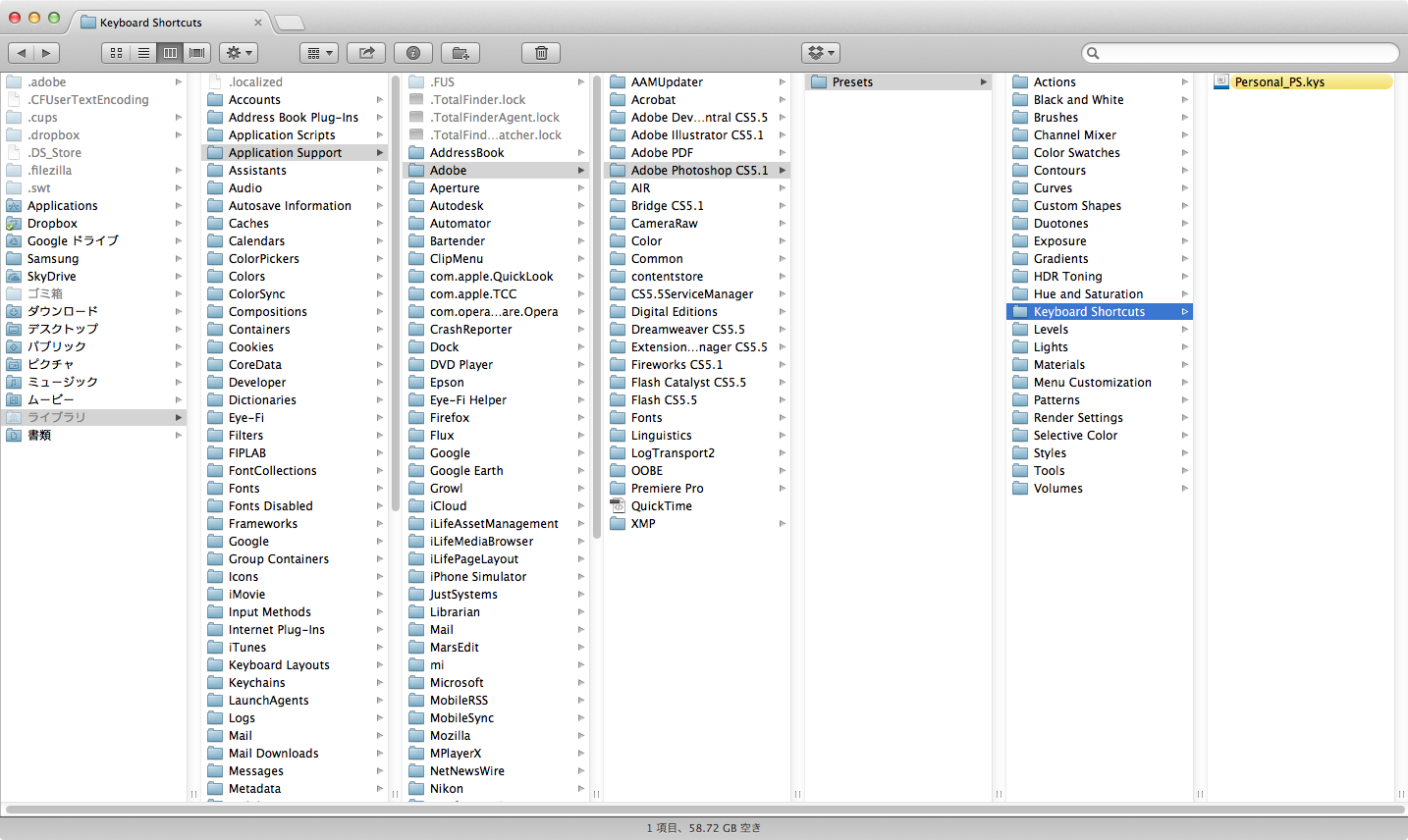
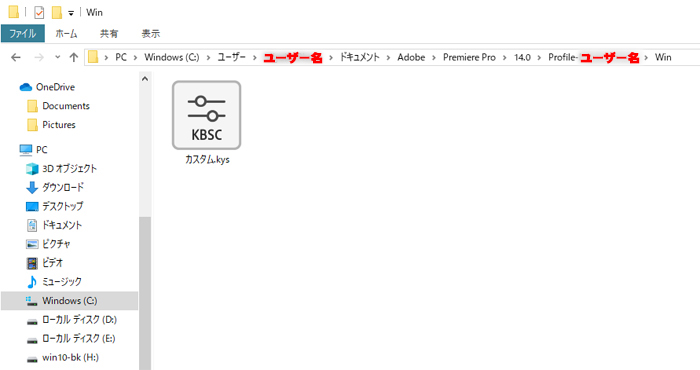
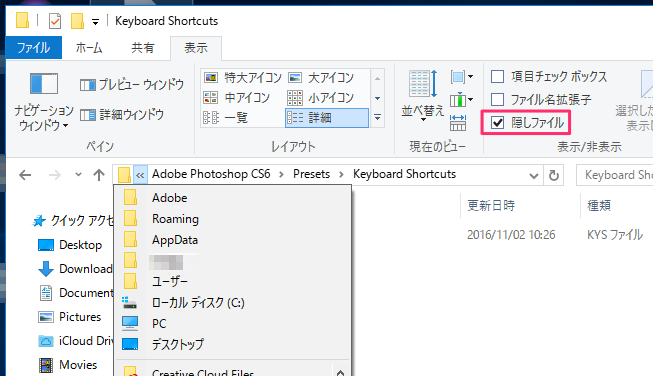
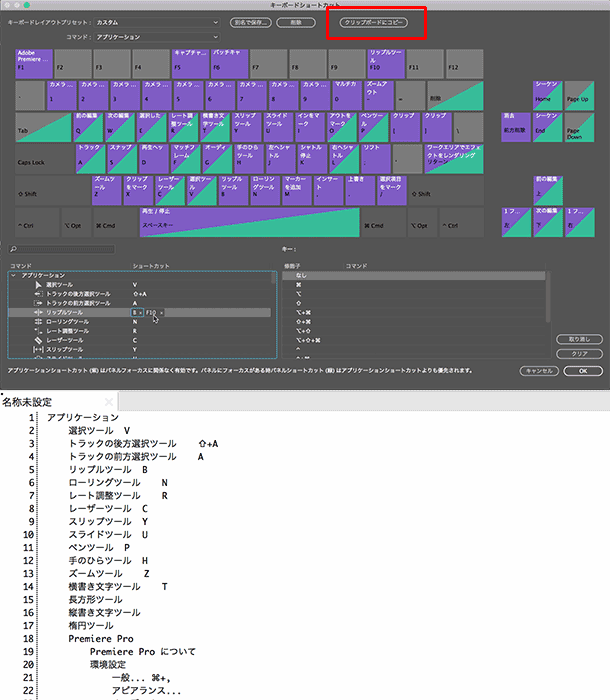
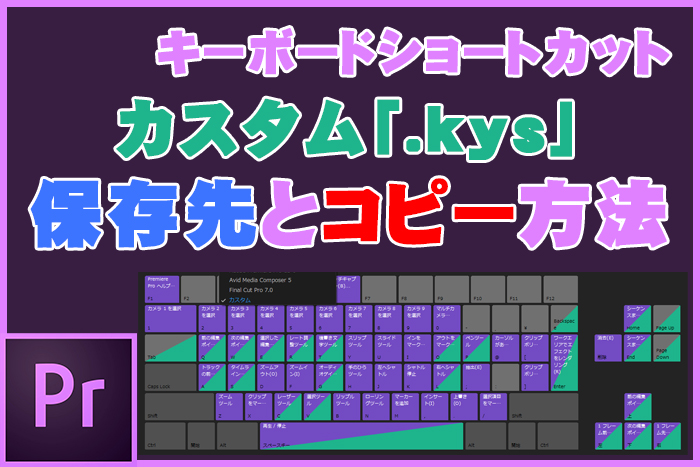
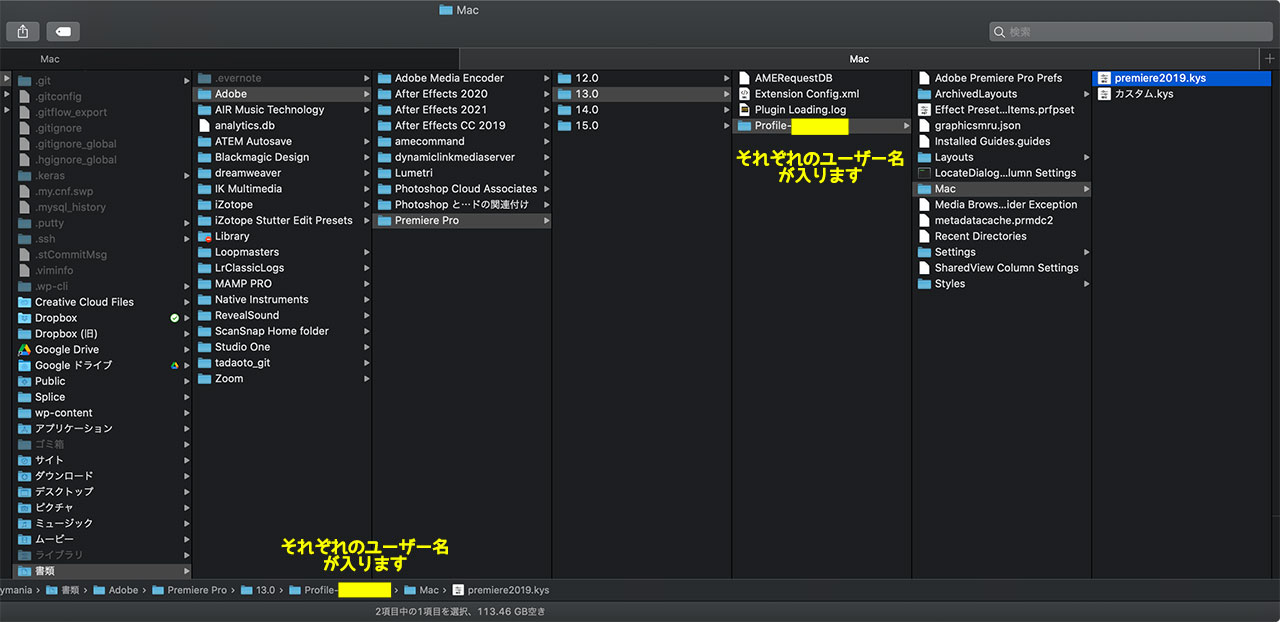
Premiere Proで字幕を効率よく、大量につける方法として3つ解説しました。 ①Vrewで自動文字起こし⇒Premiere Pro連携 ②Premiere Proのレガシータイトル ③Photoshopで文字スタイル編集⇒Premiere Pro連携 (※②・③:Googleドキュメントなどで自動文字起こし) ①の ポスプロに勤めだした新人の頃はよく感動したものです。 さて、Premierのショートカットですが C\Users\ \AppData\Roaming\Adobe\Premiere Pro\60 以下に入っています。 カスタムショートカットのPC間移管はここにある kys のファイルを持って行きましょう。 わかりにくく、忘れやすいパスなので、メモ書きでした。 ちなみに ユーザーフォルダ以下の \AppData\ 部分は隠し Adobe CCはパッケージ版からサブスクに完全移行し、ライセンス関係もかなり便利になりましたね。 インストール制限もなく、認証も2台あって切り替えも自由となるとライセンス数で困ることはまずありません。 Adobe CCを安く買う方法もあるのでまたCCシリーズを使っていない人はぜひCCに変更し
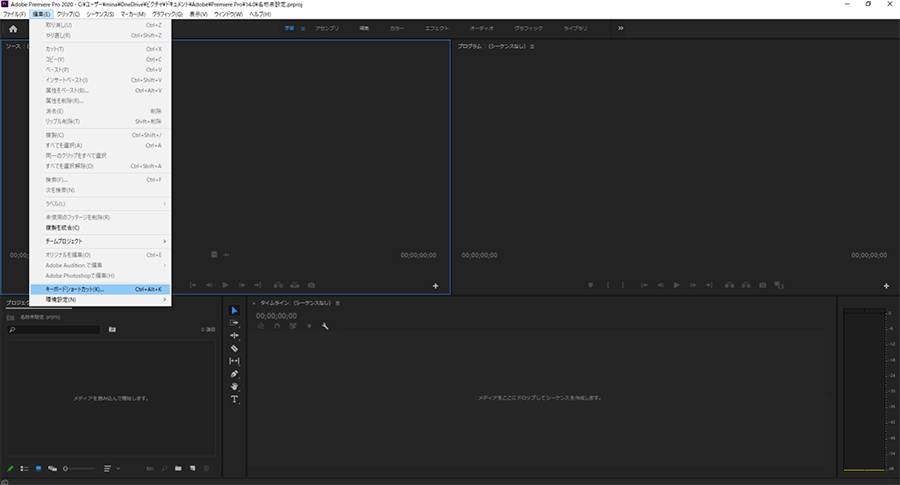
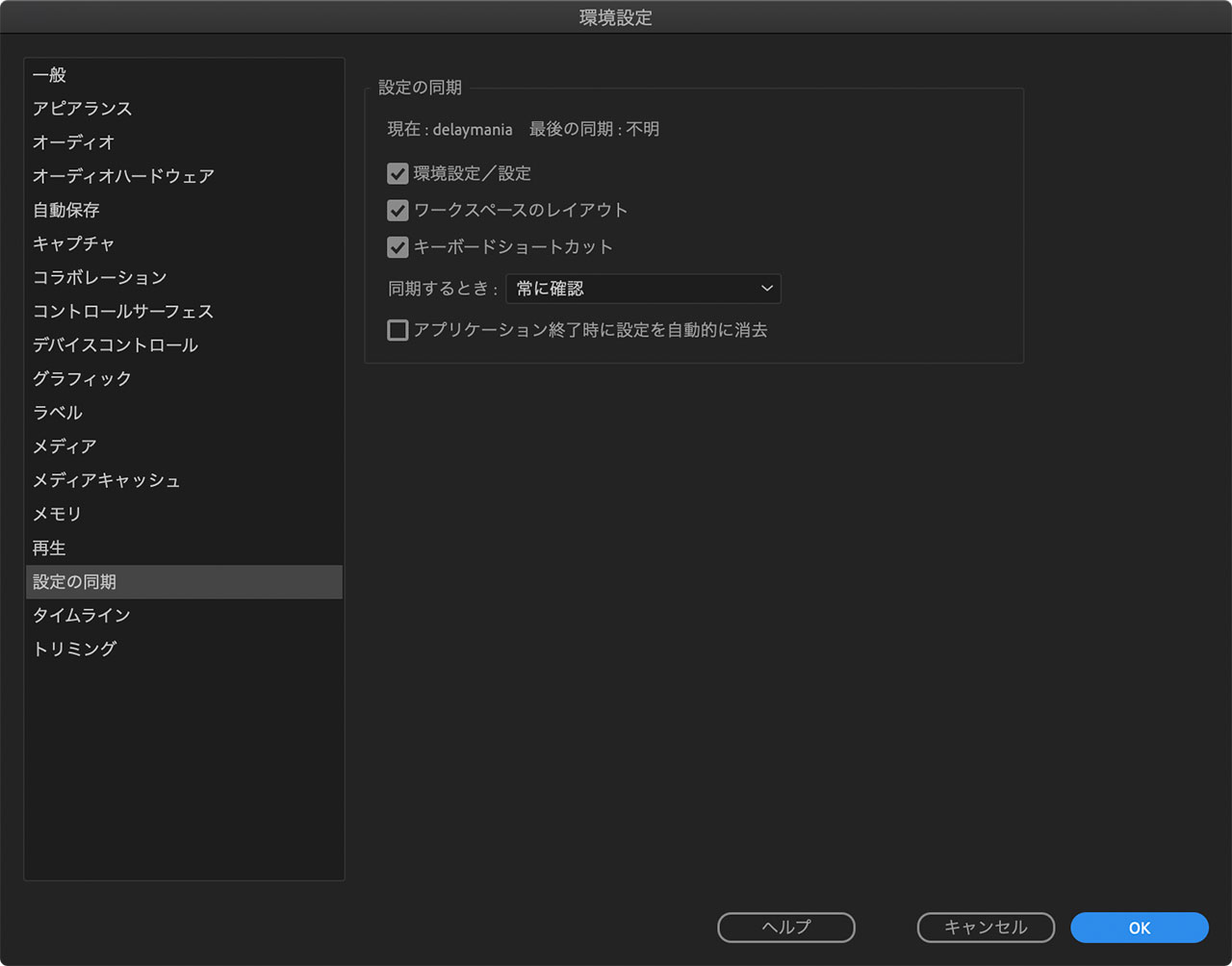
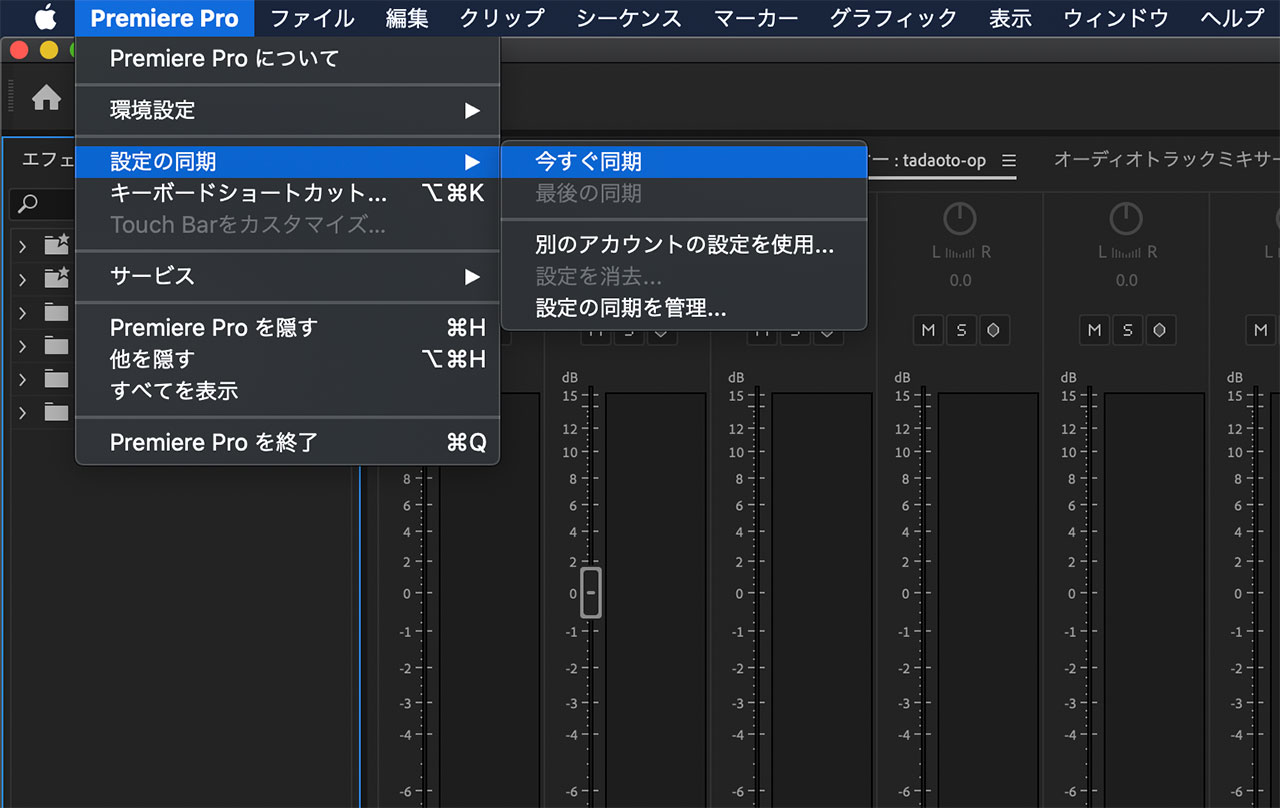
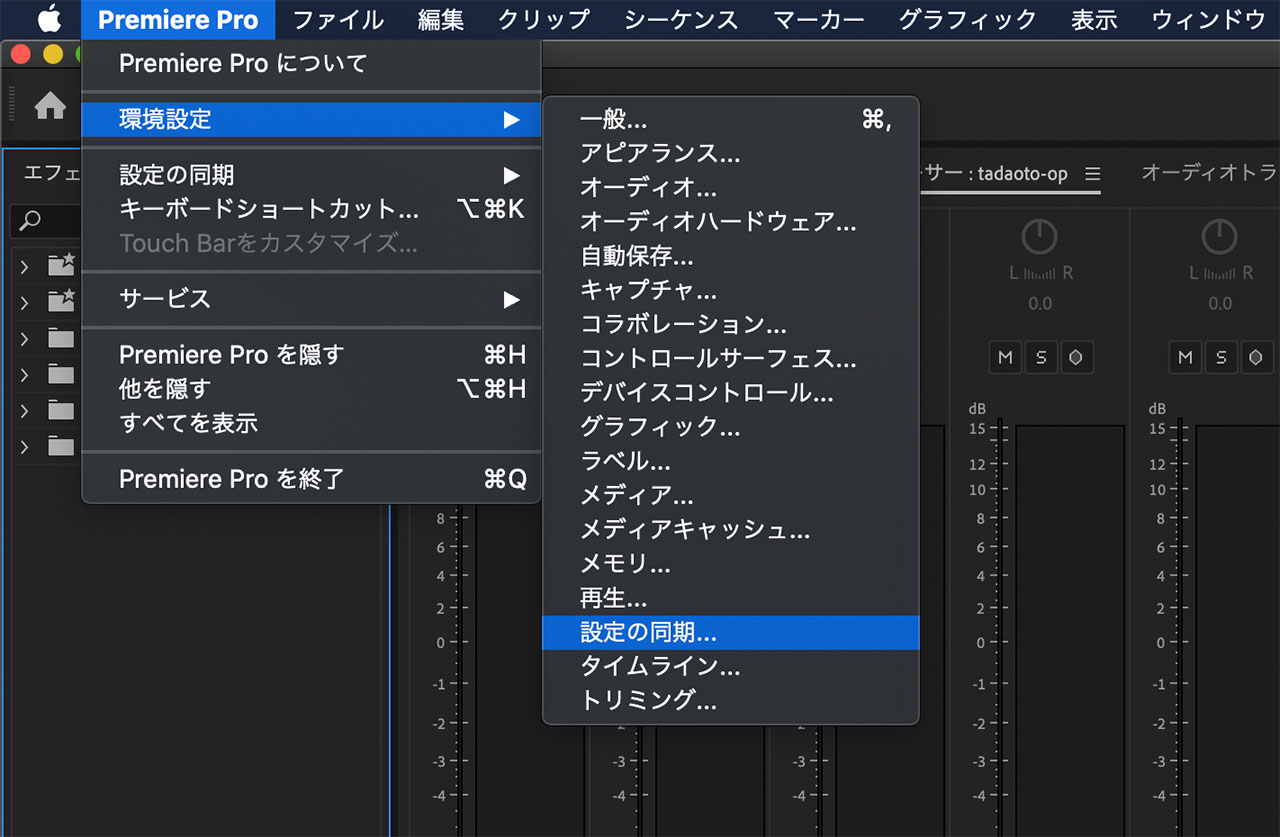
Wordでカスタマイズしたショートカットキーの保存先は Normaldotm やテンプレートファイル(*dotm)などがあり、特定の文書(*docx)など にも保存ができるようになっています。 そこで Normaldotm を置き換えれば、別PCでも利用できます。キーボードの Altキーを押しながらクリップを選択して移動させると、移動先に新しくコピーが作成されて複製が完了します。 同じアニメーションや効果を連続して利用したいスライドショーなどでは、 Altキーを使って複製を行った後に後から写真だけを差し替えることで効率よく編集していく事も出来ます。 複製も覚えておくと便利です。 クリップ移動はショートカットで便利になる 複数のコンピューターで Adobe® Premiere® Pro を使用する場合、環境設定、プリセット、ライブラリ間の管理と同期には時間がかかり、複雑で、エラーが起こりやすくなります。 新しい「設定を同期」機能では、一般環境設定、キーボードショートカット、プリセット、ライブラリを Creative Cloud に同期できます。 例えば、複数台のマシンを使用する場合、同期
プレミア ショートカットキー 移行のギャラリー
各画像をクリックすると、ダウンロードまたは拡大表示できます
 |  | |
 |  |  |
 |  |  |
「プレミア ショートカットキー 移行」の画像ギャラリー、詳細は各画像をクリックしてください。
 |  |  |
 |  |  |
 |  |  |
「プレミア ショートカットキー 移行」の画像ギャラリー、詳細は各画像をクリックしてください。
 |  |  |
 |  |  |
 |  | |
「プレミア ショートカットキー 移行」の画像ギャラリー、詳細は各画像をクリックしてください。
 |  |  |
 |  |  |
 |  |  |
「プレミア ショートカットキー 移行」の画像ギャラリー、詳細は各画像をクリックしてください。
 |  |  |
 |  |  |
 |  |  |
「プレミア ショートカットキー 移行」の画像ギャラリー、詳細は各画像をクリックしてください。
 |  |  |
 |  | |
 |  |  |
「プレミア ショートカットキー 移行」の画像ギャラリー、詳細は各画像をクリックしてください。
 |  |  |
 |  |  |
 |  |  |
「プレミア ショートカットキー 移行」の画像ギャラリー、詳細は各画像をクリックしてください。
 |  |  |
 |  |  |
 | |  |
「プレミア ショートカットキー 移行」の画像ギャラリー、詳細は各画像をクリックしてください。
 |  |  |
 |  |  |
 |  |  |
「プレミア ショートカットキー 移行」の画像ギャラリー、詳細は各画像をクリックしてください。
 |  |  |
 |  |  |
 |  |  |
「プレミア ショートカットキー 移行」の画像ギャラリー、詳細は各画像をクリックしてください。
|  |  |
 |  |  |
 |  |  |
「プレミア ショートカットキー 移行」の画像ギャラリー、詳細は各画像をクリックしてください。
 |
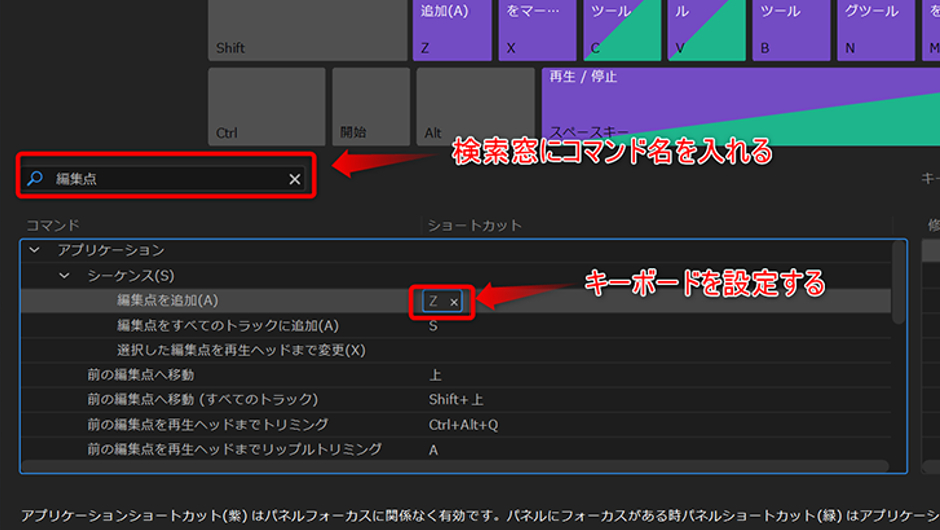
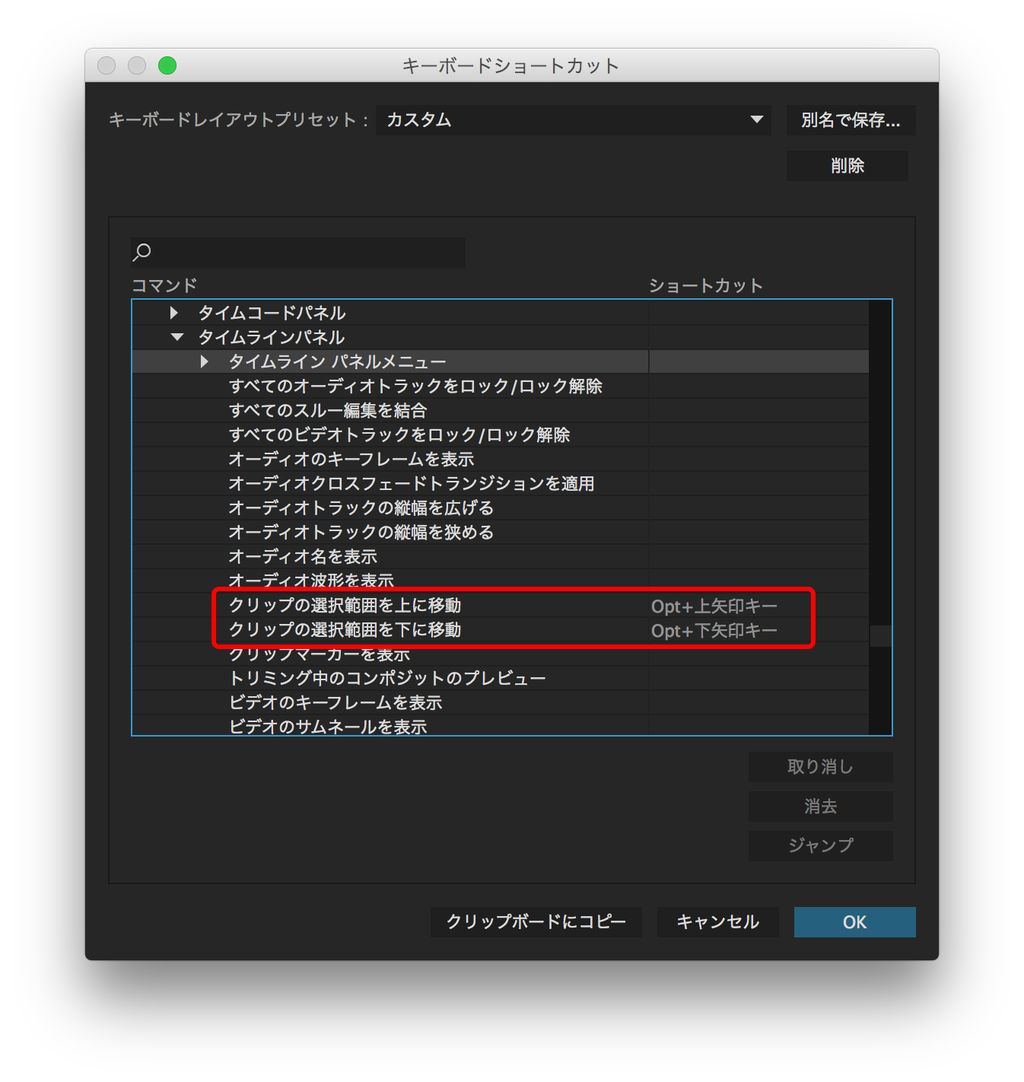
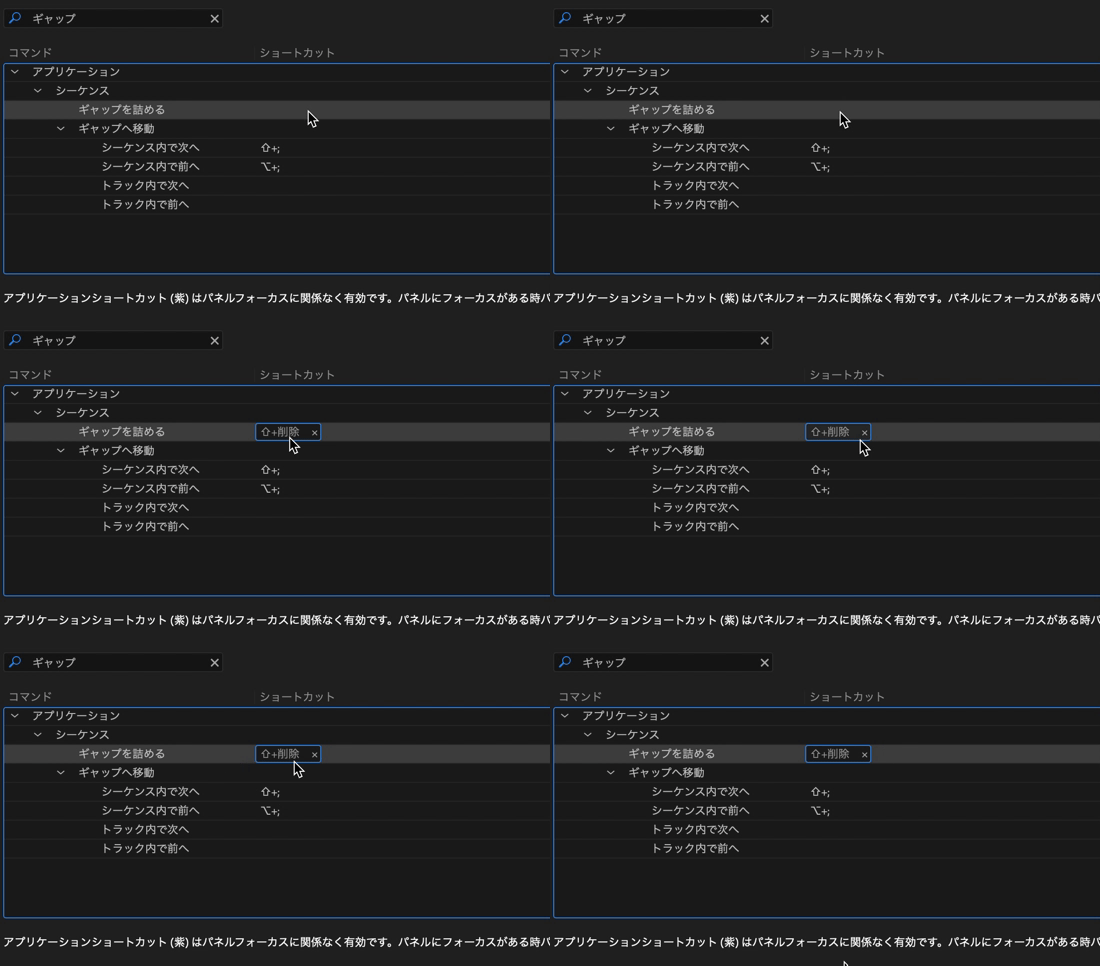
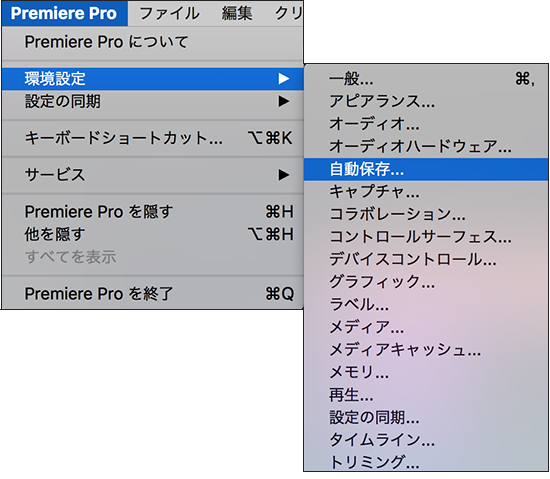
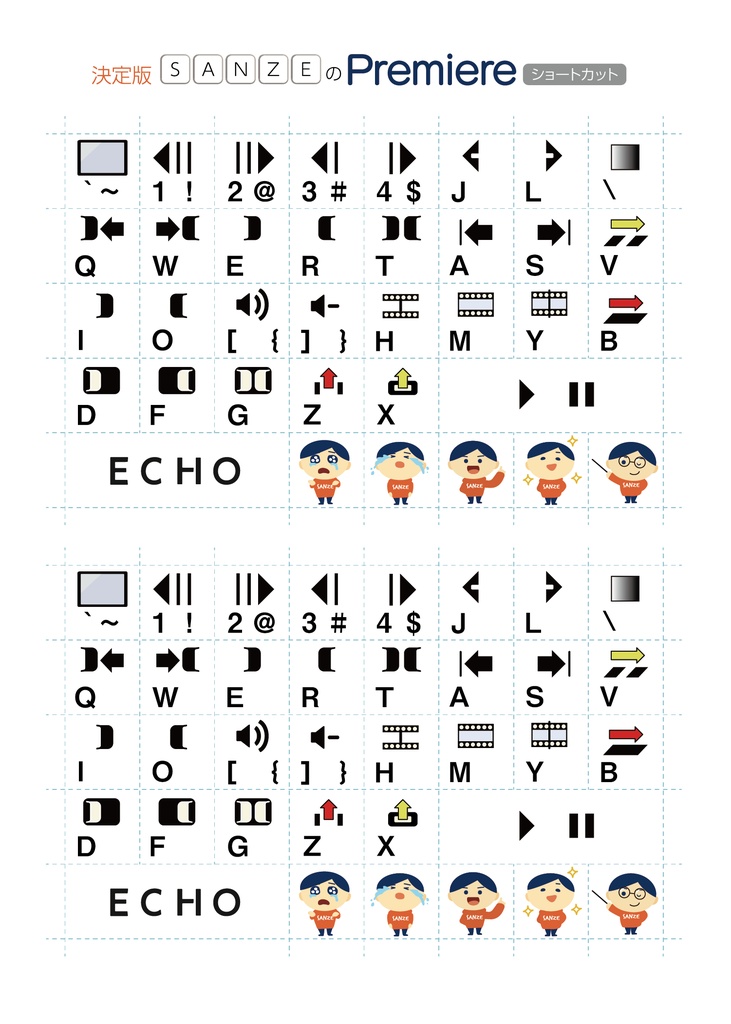
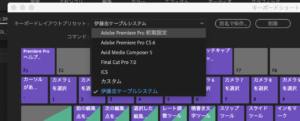
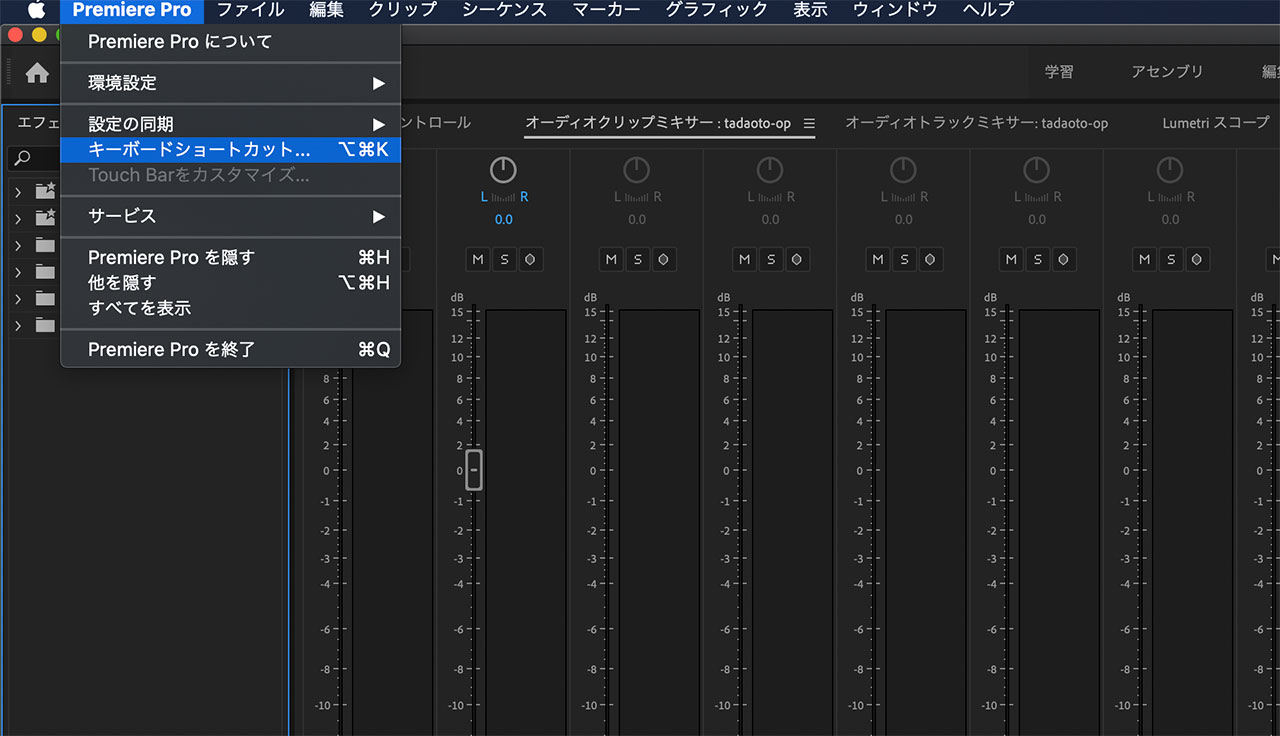
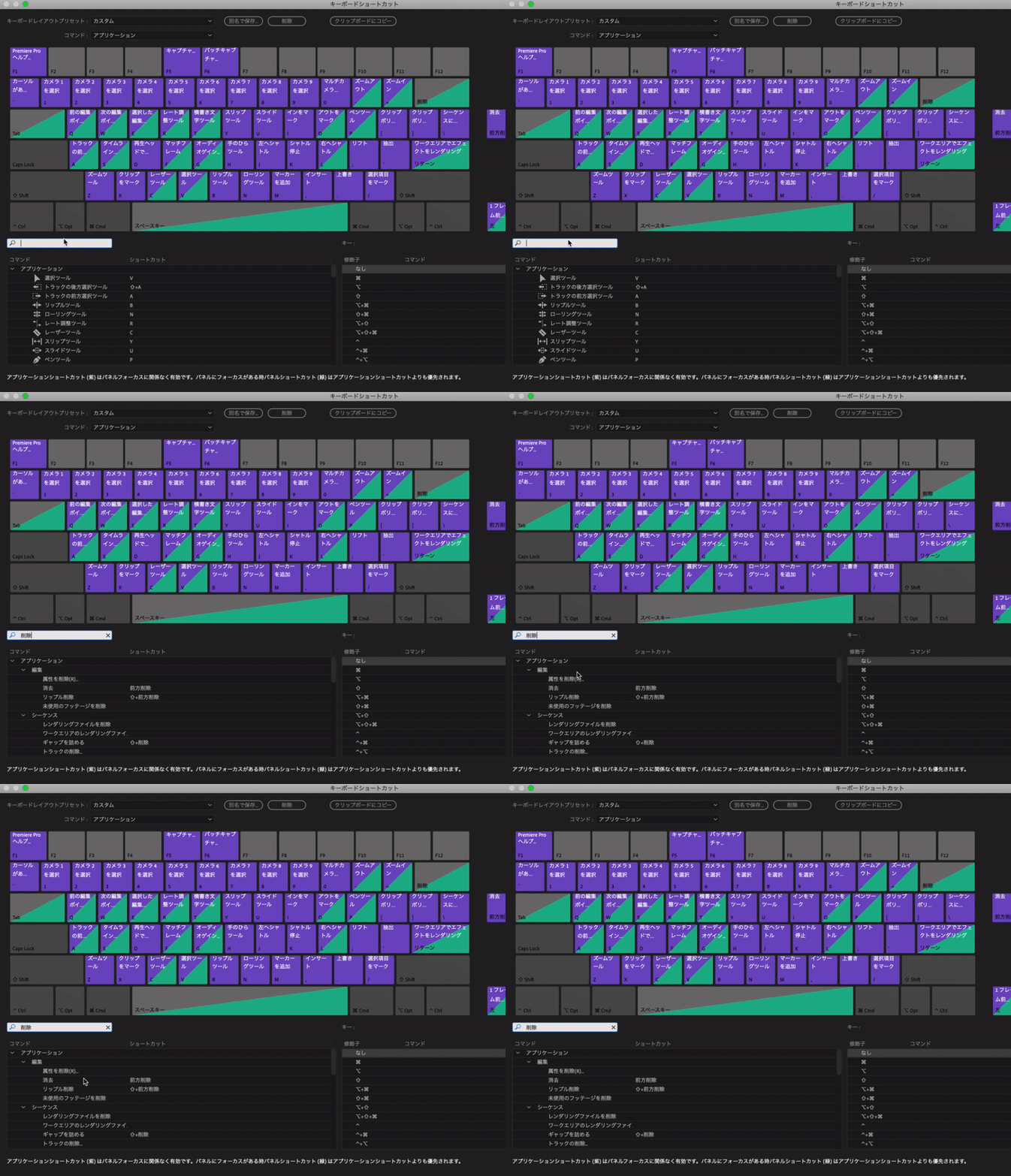
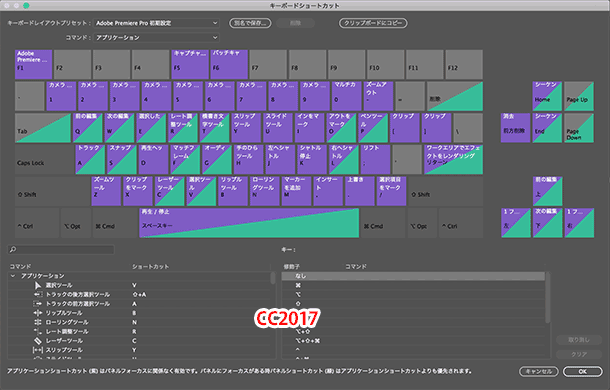
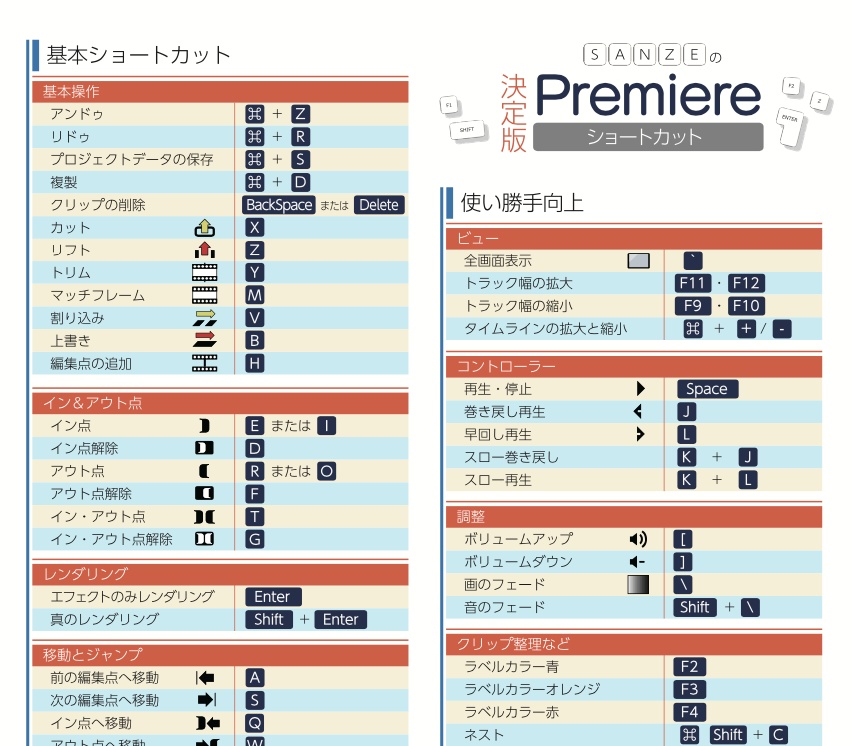
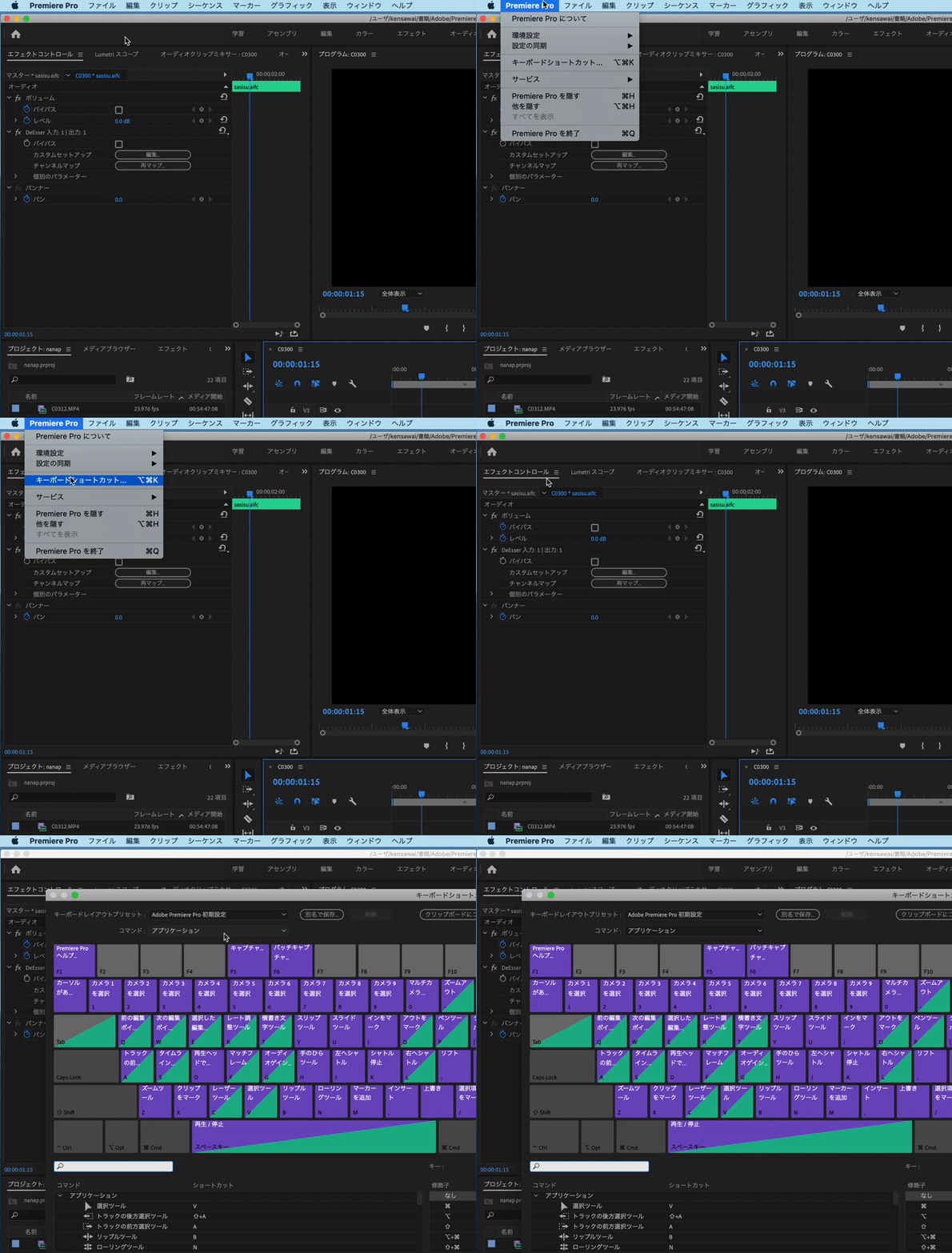
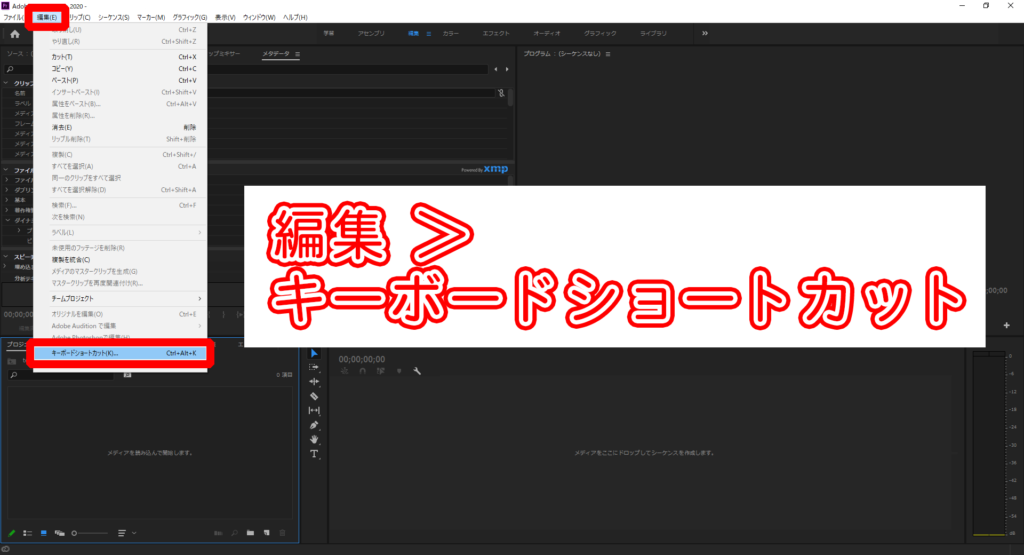
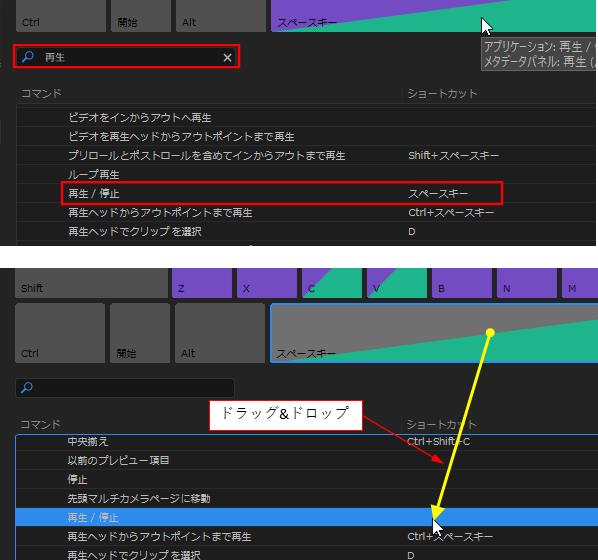
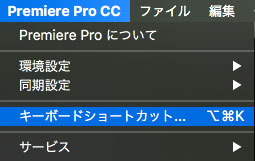
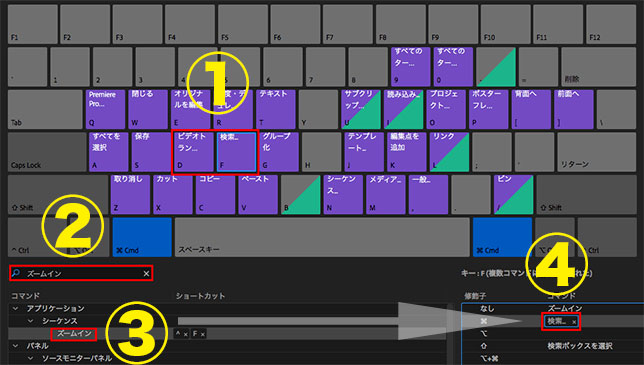
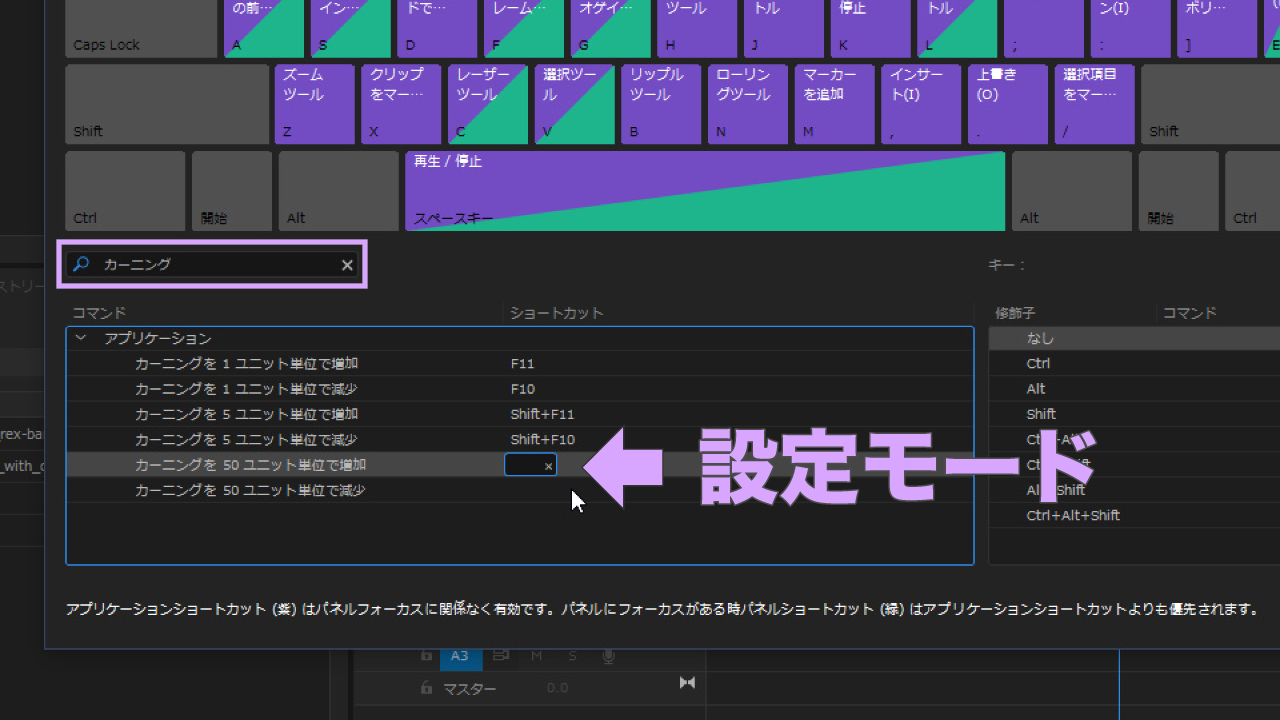
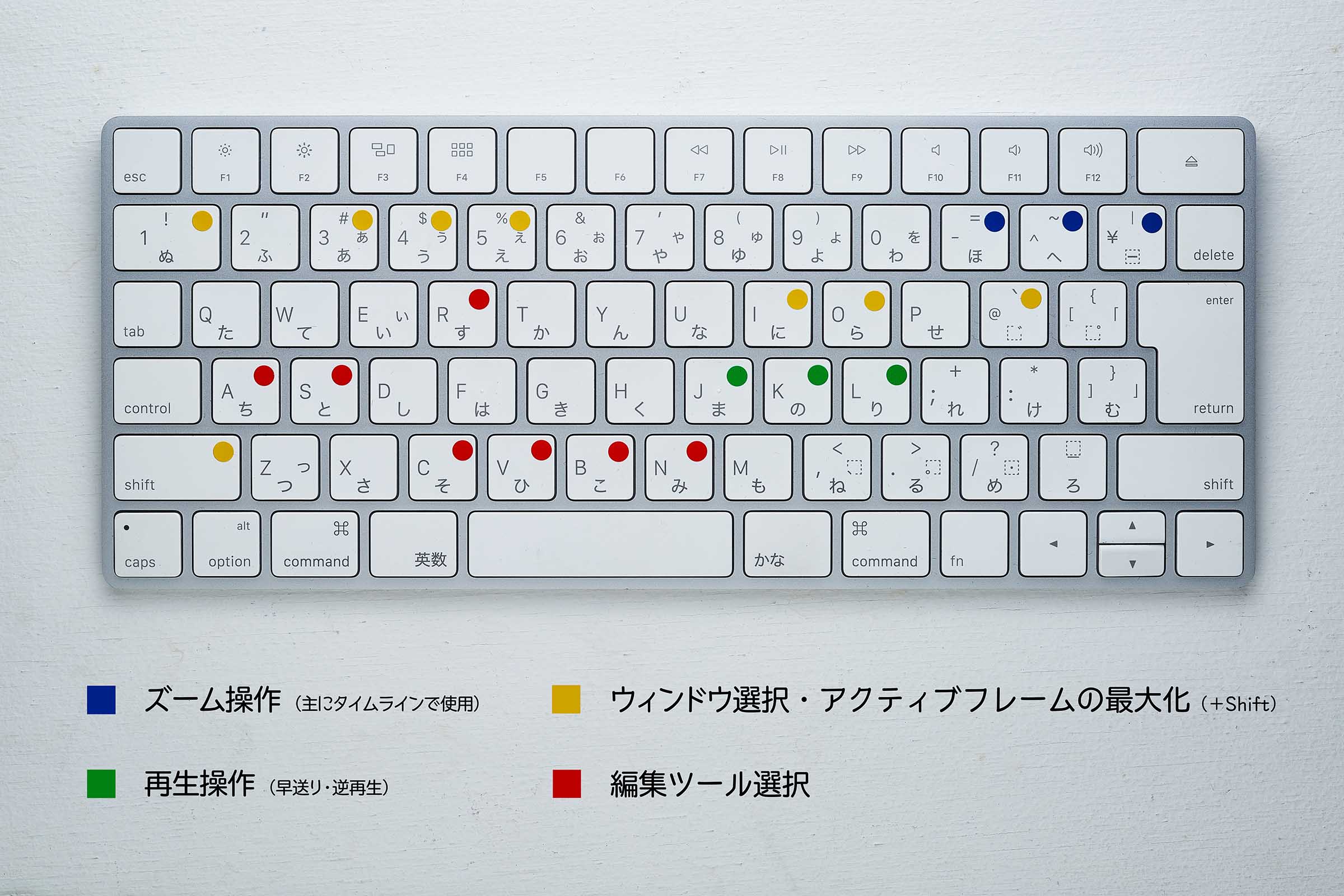
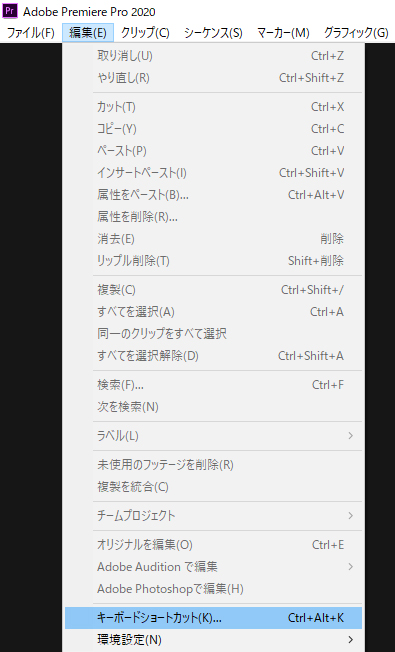
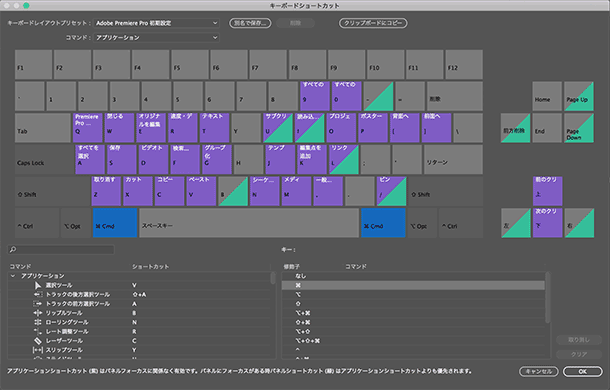
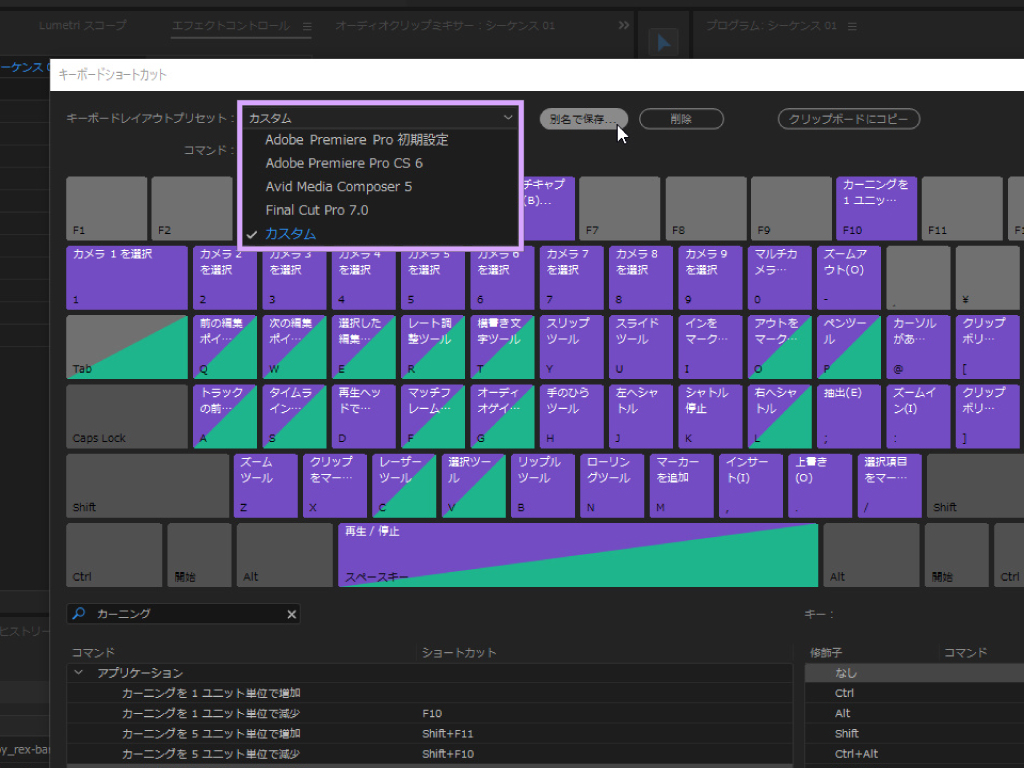
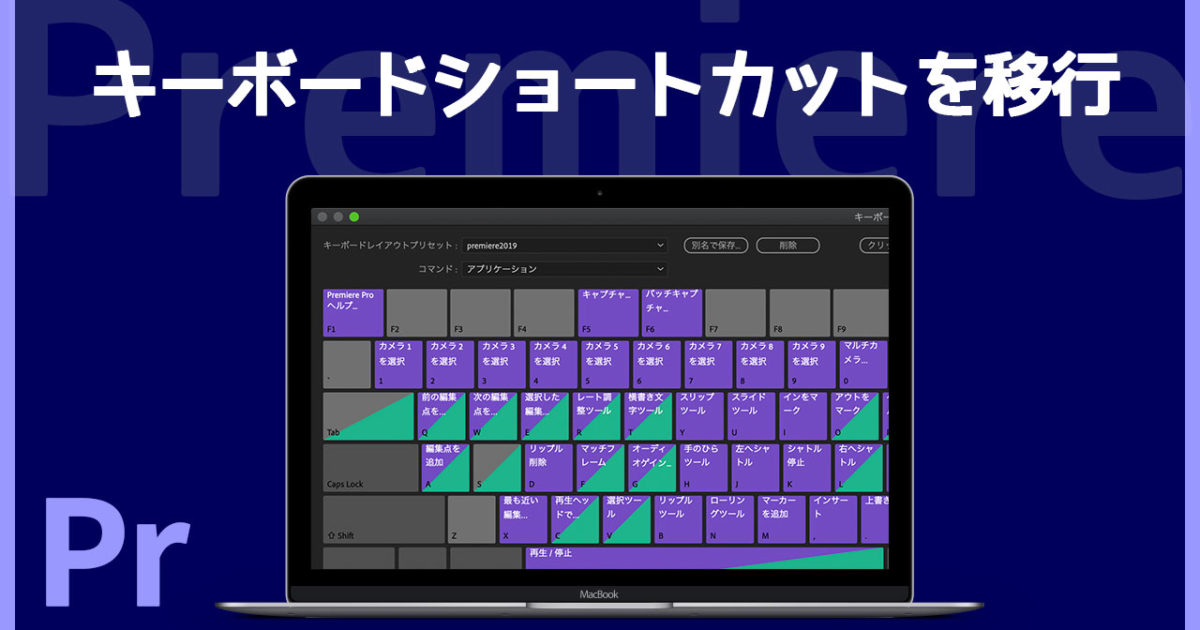
実は、プレミアは ショートカットキーを自分の好きなようにカスタムできる というすごい機能がついているのですが、 その中に 「ファイナルカットと同じ操作方法にする」 という夢のような設定があります! 設定の仕方は「Premiere Pro」→「キーボードショートカット」と進んで、 左上の「キーボードレイアウトプリセット」→ 『Final cut pro 70』 に設定するだけです。 (右下 編集点を追加 command K リップル削除 option BackSpace 横スクロール command スクロール 拡大・縮小 option スクロール Premiere Proで覚えておきたいショートカット ツール選択ショートカット 新規テキスト command T 速度・デュレーション command R フレーム移動 ←→ Premiere Proでショートカットキーを変更する Premiere Proで絶対に覚えるべきショートカッ
Incoming Term: プレミア ショートカットキー 移行,


コメント
コメントを投稿